
FX4クラウドの仕訳パターン別の専用摘要の登録方法


「専用摘要」画面、及び入力項目と操作方法

| 項目名 | 入力桁数 | 内容 |
|---|---|---|
| ①科目コード | ||
| 1)借方 | 4桁の数字 | 専用摘要を登録する仕訳の借方科目コードを入力します。 |
| 2)貸方 | 4桁の数字 | 専用摘要を登録する仕訳の貸方科目コードを入力します。 |
| ②専用摘要 | 全角20文字 | 指定された科目の組み合わせで使用する摘要を登録します。1つの貸借の組み合わせに登録できる摘要は15行です。 |
- 操作方法
- 左側に専用摘要が登録されている貸借の一覧、右側に左で反転している貸借の専用摘要が表示されます。
- 新たな専用摘要を登録するには[登録]ボタンをクリックします。
- 修正または削除を行う場合は、左の一覧で貸借を選択して[修正]または[削除]ボタンをクリックします。
- [登録]ボタンをクリックすると科目コードの入力に映ります。すでに登録済みの貸借の組み合わせを入力すると、登録済みの内容が表示され修正モードになります。修正時には、科目コードの変更はできません。
- 他の専用摘要から複写する場合は[複写]ボタンをクリックします。[複写]ボタンをクリックすると下のウィンドウが表示されます。
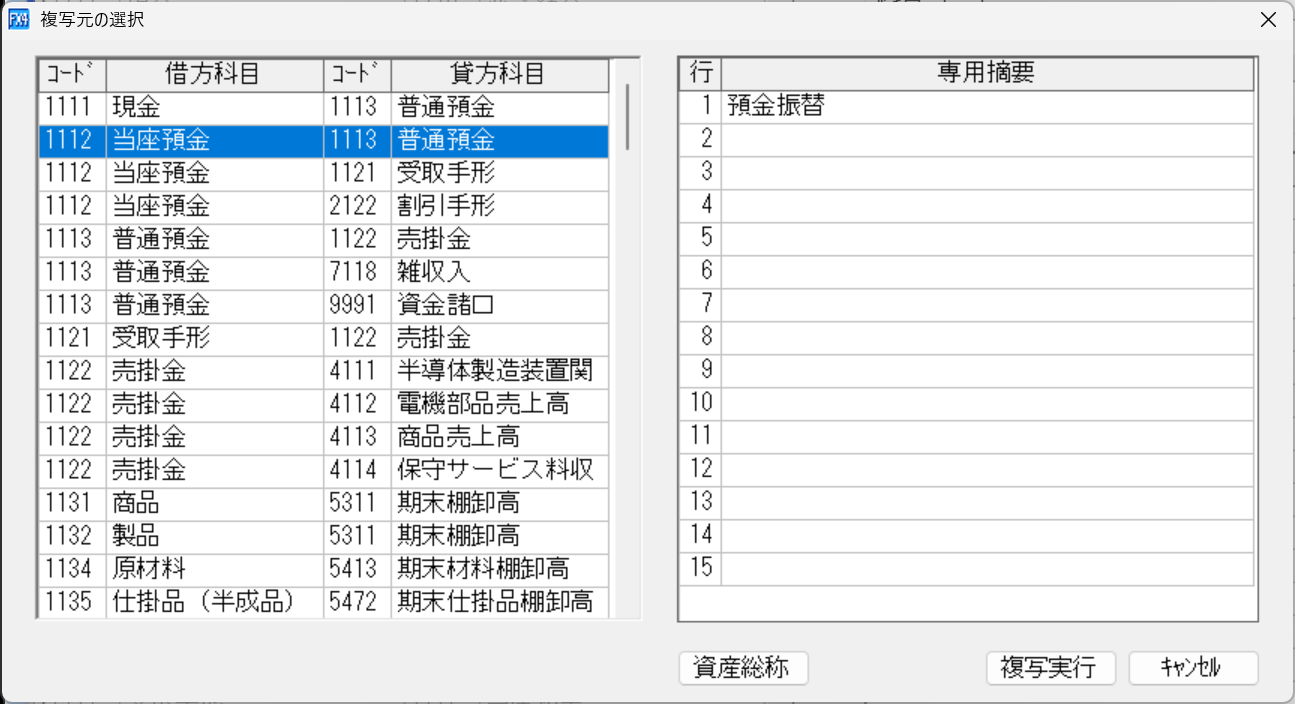
複写する摘要を選択して、[複写実行]ボタンをクリックします。貸借の一覧をダブルクリックするか、[Enter]キーで選択しても複写されます。
[資産総称]ボタンをクリックすると、取引先ごとに登録された資産総称から複写できます。
複写を実行せずに専用摘要の登録画面に戻るには[キャンセル]ボタンをクリックします。 - [ファイル読込]ボタンをクリックすると下のウィンドウが表示されます。
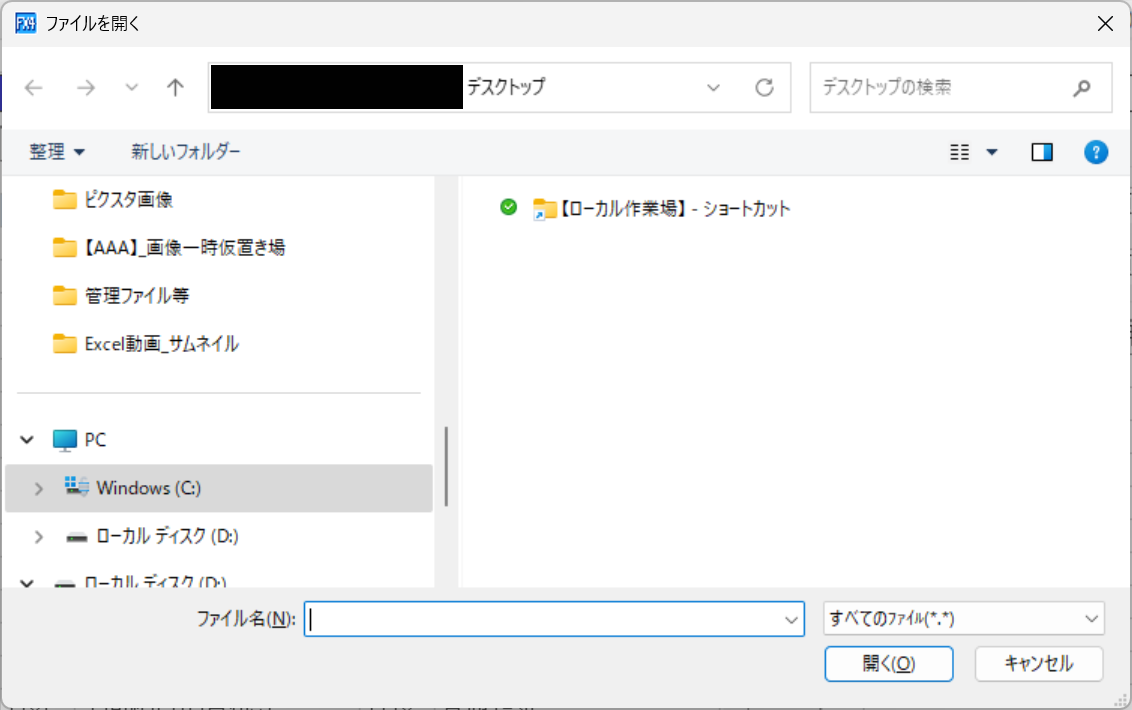
- 読込を行うファイルを指定して[開く]ボタンをクリックします。
- 読込処理を開始します。
- 既に登録済みの専用摘要がテキストファイルに存在した場合、先に登録されている専用摘要を優先するか、テキストファイルの内容で上書きするかを選択できます。


専用摘要読込データレイアウト
ファイル形式
CSV形式(*.csv)、またはタブ区切りのテキストファイル形式(*.txt)です。
⇧目次に戻るファイル名
ファイル名の指定はありません。自由に名前を付けてください。
⇧目次に戻る読込形式
専用摘要の読込画面で「ファイルに同一のコードが存在する場合は名称等を上書きする」にチェックマークが付いている場合で、読み込むテキストファイル内にすでにFX4クラウドに登録されている専用摘要があった場合は、読み込むテキストファイルの内容に置き換わります。
チェックマークが付いていない場合、読み込むテキストファイル内にすでにFX4クラウドに登録されている専用摘要があっても、当該データは読み込まれません。
ファイルレイアウト
- 1.部門グループ分類コード
- TYPE
- 数値
- 有効値
- 1000~9999
- 説明
- FX4クラウドに登録されている科目コードをセットします。
借方科目コードを特定しない場合は「0」もしくはNULLをセットします。 - 注意
- 借方と貸方どちらかは必ず特定の科目コードをセットします。
- 2.システム拡張用予備領域
- 説明
- 予備領域です。NULLをセットします。
- 3.貸方科目コード
- TYPE
- 数値
- 有効値
- 1000~9999
- 説明
- FX4クラウドに登録されている科目コードをセットします。
貸方科目コードを特定しない場合は「0」もしくはNULLをセットします。 - 注意
- 借方と貸方どちらかは必ず特定の科目コードをセットします。
- 4.システム拡張用予備領域
- 説明
- 予備領域です。NULLをセットします。
- 5.摘要01~摘要15
- TYPE
- 文字
- 桁数
- 40バイト以内(全半角文字混在可)
- 説明
- 1~15行目にセットする専用摘要をセットします。
動画で解説

最後まで閲覧して頂きありがとうございます。
- この記事を書いた人

- 都心綜合会計事務所
「経理業務」や「会社の永続的発展」に必要な情報を提供しています。
会計事務所をお探しでしたら、税理士法人・都心綜合会計事務所にお任せください。詳しく見る »
